B2B · HEALTHTECH · 2023
Ситилаб — одна заявка от оформления до результатов
Я с нуля спроектировал интерфейс корпоративного портала Citilab, опираясь на существующую бизнес-логику, модель данных и API лабораторных информационных систем. С одной заявкой работают три роли: регистратор оформляет заказ на исследования, маркировщик готовит пробы, врач получает результаты. Цель — сократить время оформления заявки и число ошибок при заполнении.
Единственный Product Designer по контракту · лето–осень 2023 · системный аналитик Citilab и техническая команда 1LineSoft · Интерфейс внедрён
4 из 5
участников оформили заявку без затруднений
5 из 5
участников заметили сообщение об ошибке и правильно поняли его
Проверка прототипа · 5 участников

01 · РОЛИ И ОБЩАЯ МОДЕЛЬ ЗАЯВКИ
Одна заявка — разные задачи для каждой роли
Я спроектировал реестр и карточку заявки по общей для трёх ролей структуре. Для каждой роли выделил нужные сведения и действия, предусмотренные бизнес-логикой. Все работают с одной заявкой на разных этапах: регистратор завершает оформление, маркировщик готовит пробы, врач ищет готовые результаты.
При проектировании я учитывал ограничения существующих лабораторных систем и их API. С системным аналитиком Citilab и технической командой 1LineSoft я согласовывал, какие операции будут доступны и как интерфейс будет работать в каждом случае.
Что я узнал до проектирования
Регистратор поздно замечал, каких обязательных данных не хватает. В форме я показал ошибки заполнения, а в карточке черновика — какие данные ещё нужны, чтобы закончить оформление.
Регистратор · оформление заявки
Маркировщик сверял тип пробирки с внешним справочником. Список проб и требования к ним я разместил в заявке.
Маркировщик · подготовка проб
Врач вручную сопоставлял результаты одного пациента. Я спроектировал их сравнение в портале.
Врач · сравнение результатов
Lean Discovery · 8 участников · интервью и наблюдения · 2023
Что каждая роль видит в начале смены

FIG. 01 · ОЧЕРЕДЬ ВРАЧА
В очереди врача видны готовность результатов и заявки, требующие внимания.

FIG. 02 · ОЧЕРЕДЬ РЕГИСТРАТОРА
В очереди регистратора видны заявки с незавершённым оформлением.

FIG. 03 · ОЧЕРЕДЬ МАРКИРОВЩИКА
Маркировщик видит очередь заявок и действия по подготовке проб.

FIG. 04 · ПОЛНЫЙ МАРШРУТ ЗАЯВКИ
Схема показывает действия участников, проверки и зависимости между этапами — от оформления заявки до передачи проб в лабораторию и получения результатов. Подготовка отправки и вызов курьера показаны как независимые задачи.
Регистратор выбирает исследования и заполняет данные заявки.
02 · ОФОРМЛЕНИЕ И ДОКУМЕНТЫ
Проверка данных при сохранении не прерывает выбор исследований
Регистратор выбирает исследования в каталоге. В списке сразу видны срок выполнения, тип материала, требования к подготовке пациента, доступность и стоимость. Остальные сведения — в карточке услуги. Для повторяющихся назначений регистратор может добавить в заявку готовую группу исследований.
Я собрал в одной форме данные пациента, выбранные услуги, пробы и дополнительные сведения. Сотрудник может выбирать исследования, даже если часть дополнительных полей ещё пуста. При сохранении портал проверяет данные, обязательные для выбранных услуг. В карточке черновика видно, чего не хватает для завершения оформления. Из неё можно продолжить заполнение заявки.
В режиме просмотра и при редактировании данные расположены одинаково. Основные действия доступны при прокрутке длинных панелей — участники проверки положительно оценили то, что кнопки остаются на виду.
При просмотре и редактировании заявки сотрудник может выбрать договор, согласие на обработку персональных данных или предварительный счёт.
На проверке участники воспринимали группы исследований как наборы для типовых обследований. Состав группы редактируется отдельно от оформления заявки.
От каталога к повторному назначению

FIG. 05 · КАТАЛОГ ИССЛЕДОВАНИЙ
В каталоге видны срок выполнения, тип материала и доступность исследования.

FIG. 06 · КАРТОЧКА ИССЛЕДОВАНИЯ
Подробные сведения об исследовании вынесены в карточку услуги, чтобы не перегружать список.

FIG. 07 · ГРУППЫ ИССЛЕДОВАНИЙ
Рядом с отдельными услугами доступны готовые группы для повторяющихся назначений.


FIG. 08 · ПРОВЕРКА ОБЯЗАТЕЛЬНЫХ ДАННЫХ ПРИ СОХРАНЕНИИ
Исследования можно добавлять до заполнения всех дополнительных полей. Обязательные данные для выбранных услуг проверяются при сохранении.

FIG. 09 · ЧЕРНОВИК ЗАЯВКИ
В карточке черновика видно, что для оформления нужно указать отделение и врача. По команде «Продолжить оформление» сотрудник возвращается к заполнению заявки.

FIG. 10 · ОФОРМЛЕНИЕ ЗАЯВКИ
В форме собраны данные пациента, выбранные услуги, обязательные сведения и документы.
Проверка оформления · 5 участников
4 из 5
оформили заявку без затруднений
Проверка сценария оформления · 2023
5 из 5
заметили сообщение об ошибке и правильно поняли его
Проверка сообщения об ошибке · 2023
1 из 5
завершил оформление с затруднением
Искал кнопку добавления анализа вместо поиска по каталогу
В отчёте по проверке предложили два варианта для поля поиска — подсказку «Начните вводить название анализа…» или ссылку «Выбрать из каталога».
Выбор и подготовка печатных форм
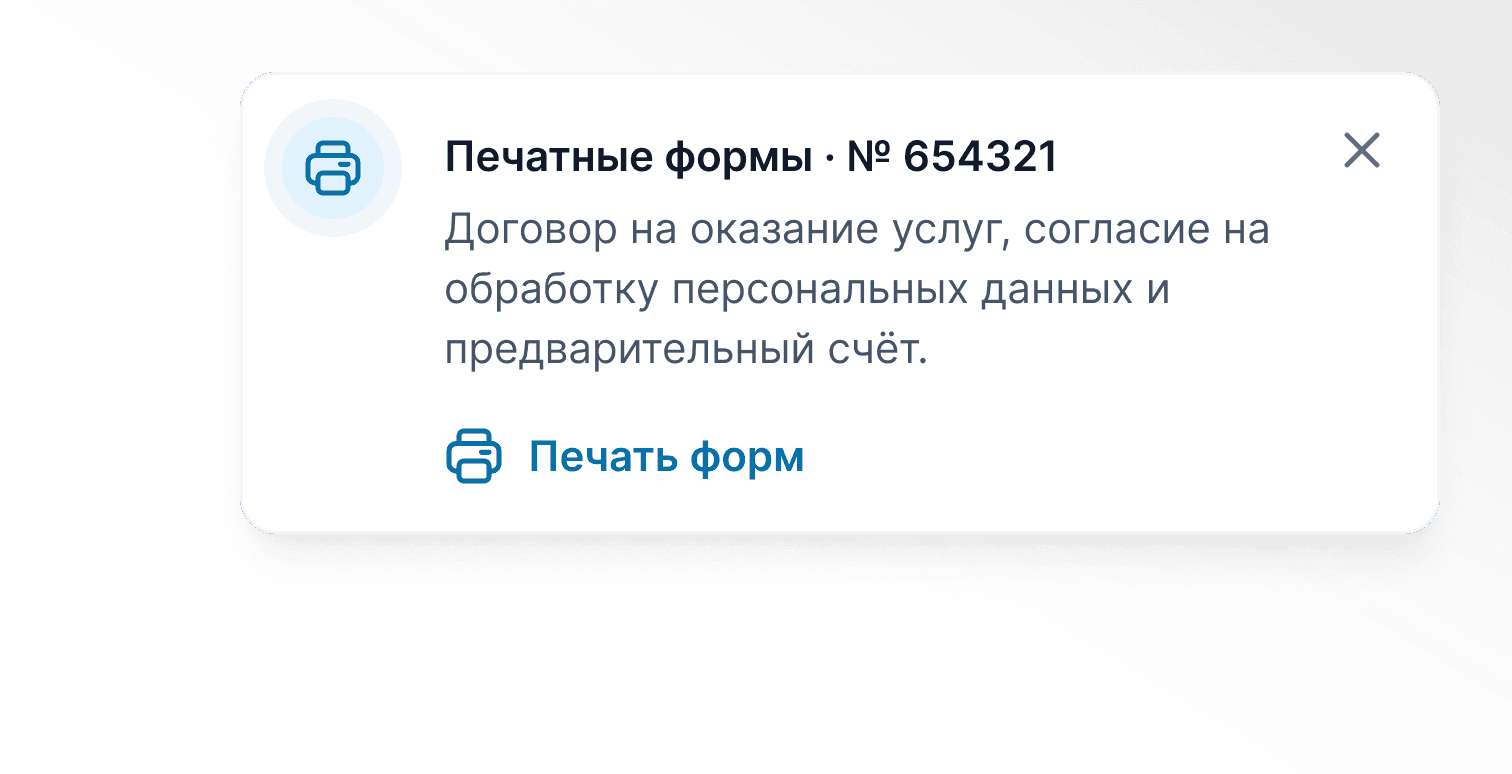
FIG. 11 · СОСТАВ ПЕЧАТНЫХ ФОРМ
Перед печатью сотрудник видит список документов заявки.

FIG. 12 · ФОРМЫ ПОДГОТОВЛЕНЫ К ПЕЧАТИ
Сообщение подтверждает, что формы готовы к печати, и перечисляет документы по заявке.
После оформления заявки сотрудник готовит пробы, а затем маркирует их по одному из двух сценариев.
03 · ПРОБЫ И МАРКИРОВКА
Печать этикеток ещё не завершает маркировку
Медцентры печатали этикетки в портале или использовали заранее напечатанные штрихкоды. Я предусмотрел оба сценария в заявке. В первом сотрудник проверяет данные для печати, печатает этикетки и наклеивает их на пробирки. Сама печать ещё не подтверждает, что этикетки уже на пробирках. Поэтому я выделил подтверждение нанесения в отдельный шаг. После подтверждения у проб появляется статус «Нанесено», у заявки — «Маркирован».
Если медцентр использует заранее напечатанные штрихкоды, портал показывает, сколько проб уже проверено. Когда код совпадает, проба считается проверенной. Если код чужой, портал объясняет ошибку и предлагает проверить пробу и повторить сканирование. Сотрудник может подтвердить заявку после проверки всех проб.


FIG. 13 · ПЕЧАТЬ И ПОДТВЕРЖДЕНИЕ НАНЕСЕНИЯ — РАЗНЫЕ ШАГИ
В сценарии печати сотрудник отдельно подтверждает нанесение этикеток на пробирки. Напечатанные этикетки и завершённая маркировка показаны как разные состояния.
Печать: какие этикетки нужны

FIG. 14 · ПОДГОТОВКА ЭТИКЕТОК
Сотрудник видит список проб и готовит две этикетки.

FIG. 15 · ПАРАМЕТРЫ ПЕЧАТИ ЭТИКЕТОК
В диалоге печати можно проверить штрихкоды и количество копий.
После печати: подтвердить нанесение

FIG. 16 · ЭТИКЕТКИ НАПЕЧАТАНЫ
Этикетки напечатаны, но их нанесение на пробирки ещё нужно подтвердить.
FIG. 17 · НАНЕСЕНИЕ ПОДТВЕРЖДЕНО
После подтверждения нанесения у обеих проб указан статус «Нанесено», у заявки — «Маркирован».


FIG. 18 · ПОДТВЕРЖДЕНИЕ ПОСЛЕ ПРОВЕРКИ ВСЕХ ПРОБ
При работе с преднапечатанными штрихкодами заявку можно подтвердить, когда проверку пройдут штрихкоды всех проб.
Преднапечатанные коды: обнаружить чужую пробу

FIG. 19 · НАЧАЛО ПРОВЕРКИ КОДОВ
В начале проверки счётчик показывает: проверено 0 из 2 проб.

FIG. 20 · ЧУЖОЙ ШТРИХКОД
При сканировании чужого штрихкода портал предлагает проверить пробу и повторить сканирование. Статус уже проверенной пробы не меняется.
После проверки: подтвердить заявку

FIG. 21 · ОБЕ ПРОБЫ ПРОВЕРЕНЫ
Обе пробы проверены — сотрудник может подтвердить заявку.
FIG. 22 · ПОДТВЕРЖДЁННАЯ ЗАЯВКА
В заявке виден итог проверки; кнопка подтверждения больше не отображается.
Подготовленные пробы нужно включить в отправку и организовать их забор курьером.
04 · ПЕРЕДАЧА В ЛАБОРАТОРИЮ
Пробы для отправки и вызов курьера оформляются отдельно
В бизнес-процессах Ситилаб подготовка конкретной отправки и вызов курьера могли выполняться независимо. Я рассматривал связанный сценарий, но выбрал отдельные разделы, чтобы сотрудник мог начинать каждую задачу самостоятельно. Реестр показывает пробы для передачи в лабораторию, их штрихкоды и статусы. При вызове курьера сотрудник указывает медцентр, адрес, дату и интервал приезда. Для обоих разделов я использовал общую структуру: список, карточка, доступные действия.


FIG. 23 · СОСТАВ ОТПРАВКИ И ОРГАНИЗАЦИЯ ЗАБОРА
В реестре указаны пробы для отправки, в вызове курьера — условия забора. Вызов курьера сам по себе не подтверждает передачу проб в лабораторию.
На проверке прототипа один из пяти участников искал вызов курьера в разделе «Отправки». Остальные нашли нужный раздел. По итогам проверки предложили связать разделы «Отправки» и «Вызов курьера» ссылкой. Форму участники сочли понятной. При выборе времени и адреса вопросов не возникло.

FIG. 24 · СОСТАВ ОТПРАВКИ
В реестре отправки видны добавленные пробы и статус каждой строки.

FIG. 25 · ВЫЗОВ КУРЬЕРА
В форме вызова сотрудник указывает дату, интервал приезда, медцентр и адрес забора.
После передачи проб исследования выполняет лаборатория. Врач получает результаты по мере готовности. Если исследование отклонено, в заявке указана причина.
05 · РЕЗУЛЬТАТЫ И ИСКЛЮЧЕНИЯ
Готовые результаты доступны до завершения всей заявки
В одной заявке уже есть результаты двух исследований, а третье отклонено из-за недостаточного объёма образца. Врачу нужны и готовые результаты, и причина отклонения. Я отдельно показал общий статус заявки, статус каждого исследования и доступность документов. До скачивания сотрудник видит, какие результаты войдут в файл.
Если открывать результаты только после завершения заявки, врач позже получит и те результаты, которые уже готовы. По кнопке «Скачать» без пояснения ему неясно, что войдёт в файл. Я указал, какие результаты доступны, в интерфейсе скачивания и в сообщении системы. Для этого нужно было согласовать, как описывать статусы, как показывать число готовых исследований и что включать в документы.
Я спроектировал сравнение результатов одного пациента, чтобы врач мог оценить, как меняются показатели. На проверке прототипа врач отдельно отметил, что сравнение полезно.
При скачивании документов по нескольким заявкам файлы иногда доступны только по части из них. В сообщении видно, по каким заявкам документы вошли в пакет и почему портал пропустил заявку без документов. Сотрудник может вернуться к выбранным заявкам.
Какой документ доступен врачу
Два готовы, одно отклонено
PDF с двумя результатами
Скачать готовые результаты
Все четыре готовы
PDF с четырьмя результатами
Скачать все результаты
Все три исследования в работе
Документов пока нет
Обновить состояние
Все три отклонены
Документ лаборатории с причиной брака
Скачать документ лаборатории


FIG. 26 · ГОТОВНОСТЬ ИССЛЕДОВАНИЙ ОПРЕДЕЛЯЕТ ДОСТУПНЫЙ ДОКУМЕНТ
Схема показывает четыре варианта готовности исследований и доступные в каждом случае документы.
Четыре состояния одной модели

FIG. 27 · ПРИМЕР 1 · ЧАСТЬ ГОТОВА
Врачу доступны два готовых результата. У третьего исследования указана причина отклонения.

FIG. 28 · ПРИМЕР 2 · ВСЁ ГОТОВО
Все четыре исследования готовы. Врач может скачать один PDF с четырьмя результатами.

FIG. 29 · ПРИМЕР 3 · ДОКУМЕНТОВ НЕТ
Документов пока нет. Интерфейс предлагает обновить состояние заявки.

FIG. 30 · ПРИМЕР 4 · БРАК
Если все исследования отклонены, доступен документ лаборатории с объяснением причины.
Что именно получит врач

FIG. 31 · ДОСТУПНАЯ ЧАСТЬ РЕЗУЛЬТАТОВ
В этом примере врач может скачать готовые результаты и документ о браке по отклонённому исследованию.

FIG. 32 · ДОКУМЕНТ О БРАКЕ
Документ лаборатории объясняет причину отклонения исследования.
Если два исследования ещё в работе

FIG. 33 · ЧАСТЬ ГОТОВА, ЧАСТЬ В РАБОТЕ
Два результата доступны, ещё два исследования в работе.

FIG. 34 · ДОКУМЕНТЫ ЧАСТИЧНО ГОТОВОЙ ЗАЯВКИ
Сообщение перечисляет два доступных результата и два исследования в работе. Врач может скачать PDF с готовыми результатами.
От выбора заявок к пакету документов

FIG. 35 · МАССОВЫЙ ВЫБОР ЗАЯВОК
Сотрудник выбирает несколько заявок. На плавающей панели видны их количество и команда «Скачать».

FIG. 36 · СОСТАВ ПАКЕТА
В пакет вошли документы по двум заявкам. Портал пропустил третью, потому что лаборатория ещё не передала по ней документы.

FIG. 37 · СРАВНЕНИЕ РЕЗУЛЬТАТОВ
Врач сопоставляет результаты исследований одного пациента.
Если нужна помощь, сотрудник может обратиться к специалисту или найти ответ в справочных материалах портала.
06 · ПОДДЕРЖКА
Как обратиться за помощью или найти ответ в портале
Я спроектировал раздел поддержки. В нём сотрудник может создать или открыть обращение, написать специалисту и оценить его ответ. Переписка и форма комментария находятся в одной боковой панели. На проверке прототипа все пять участников быстро нашли раздел и создали обращение без затруднений.
Инструкции, FAQ, библиотека документов и контакты помогают найти ответ самостоятельно. В новостях сотрудник узнаёт об изменениях сроков и доступности исследований. Уведомления сообщают о событиях по заявкам и действиях сотрудников.

FIG. 38 · ОБРАЩЕНИЕ В ПОДДЕРЖКУ
В одной панели доступны переписка со специалистом, форма комментария и оценка ответа.
Доступные действия зависят от роли сотрудника и настроек медцентра.
07 · МОЙ ВКЛАД И РЕАЛИЗАЦИЯ
Я отвечал за дизайн портала и согласовывал решения с командой
У сотрудника одна учётная запись. Роли и права доступа назначают отдельно для каждого медцентра. В меню «Управление» доступны настройки результатов, документов и преднапечатанных этикеток, справочники врачей, шаблоны документов и региональные условия работы.
Администратор и суперадминистратор обеспечивают работу врача, регистратора и маркировщика. На проверке прототипа трое из четырёх участников добавили пользователя без затруднений. Четвёртый тоже выполнил задание, но сначала искал добавление пользователя в разделе «Медцентры». По итогам проверки рекомендовали пояснить в разделе медцентра, где создать нового пользователя.
Трое из пяти участников первым кликом нашли переключатель медцентра. В отчёте предложили добавить для него onboarding-подсказку и сделать сам переключатель заметнее.
Я спроектировал оформление заявок, маркировку, работу с результатами, логистику, администрирование и поддержку. Сам определял структуру разделов, порядок действий и расположение функций. При этом опирался на существующую бизнес-логику и возможности API. Решения согласовывал с аналитиком Citilab и разработчиками 1LineSoft.
Во всех разделах я использовал единые принципы работы с реестрами, фильтрами и боковыми панелями. На проверке прототипа все пять участников применили и сбросили фильтры без затруднений.
Выбранные исследования определяли требования к данным, настройки медцентра — способ маркировки. От прав сотрудника зависели доступные действия, от готовности результатов — доступность документов. Интерфейс портала внедрили.
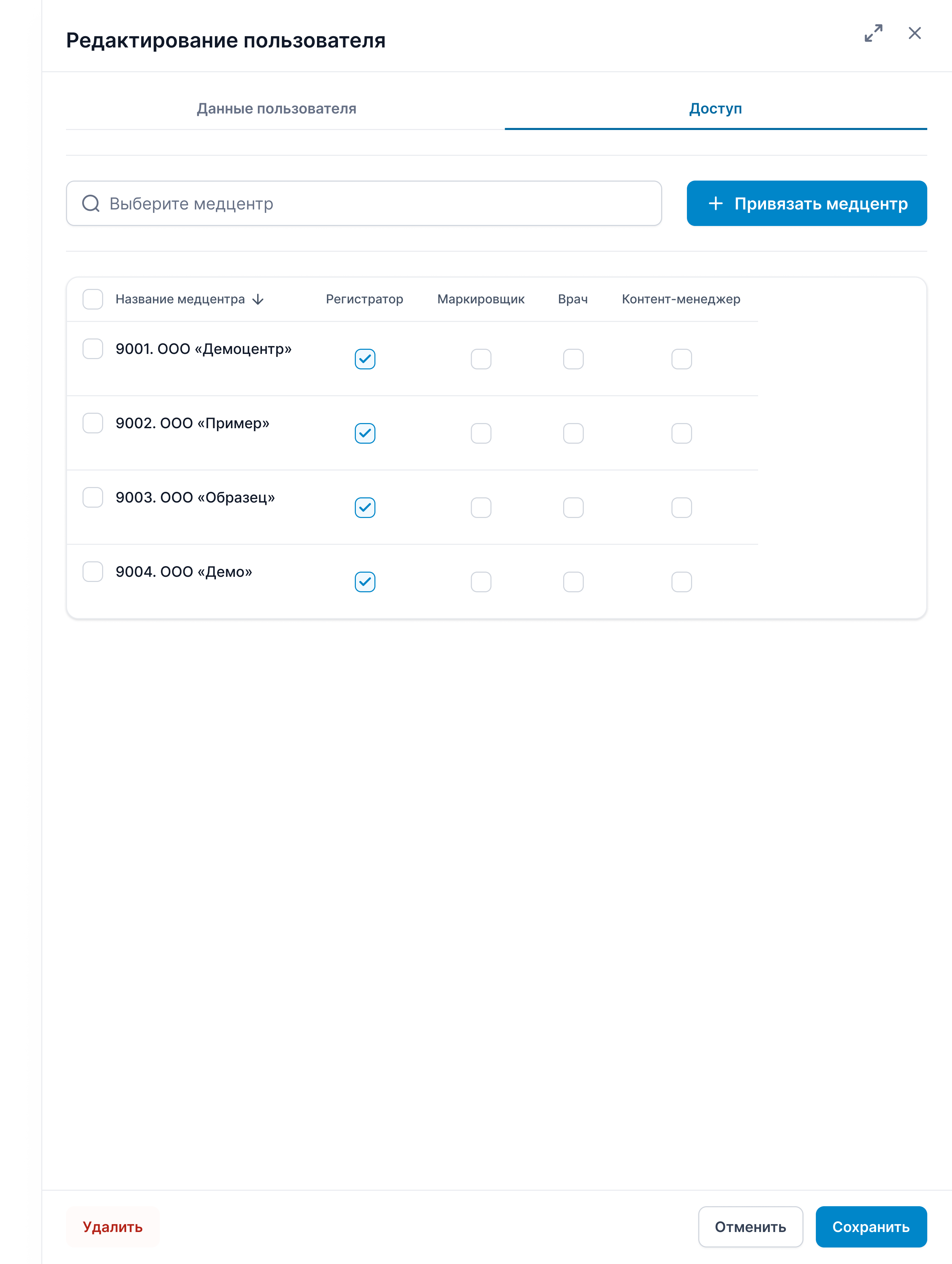
FIG. 39 · ДОСТУП В МЕДЦЕНТРЕ
Роль и права доступа назначаются отдельно для каждого медцентра.